
使用指南
聊天应用集成
快速将 AI-Tkoens 配置导入到各类 AI 聊天应用中
AI-Tkoens 支持快速导入配置到多种 AI 聊天应用,方便测试和日常使用。
一键导入配置
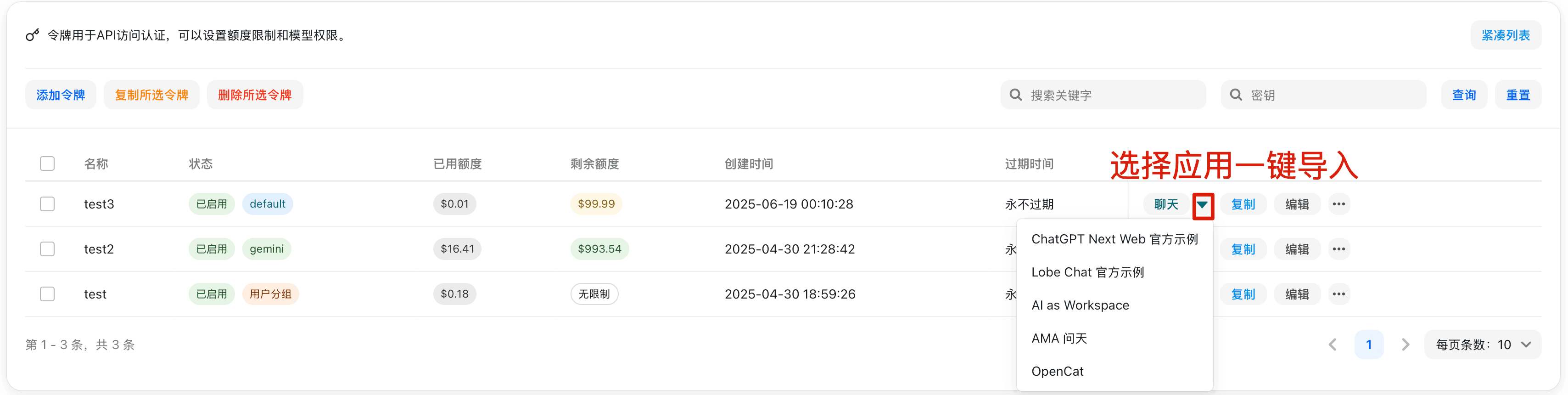
在控制台→令牌页面可以一键导入配置到支持的聊天应用中。
使用方法
- 在令牌列表页找到要使用的令牌
- 点击令牌右侧的「导入」或「配置」按钮
- 选择目标聊天应用
- 系统自动跳转到对应应用并填充配置信息
ChatGPT Next Web
Lobe Chat
配置步骤
- 打开 Lobe Chat 应用
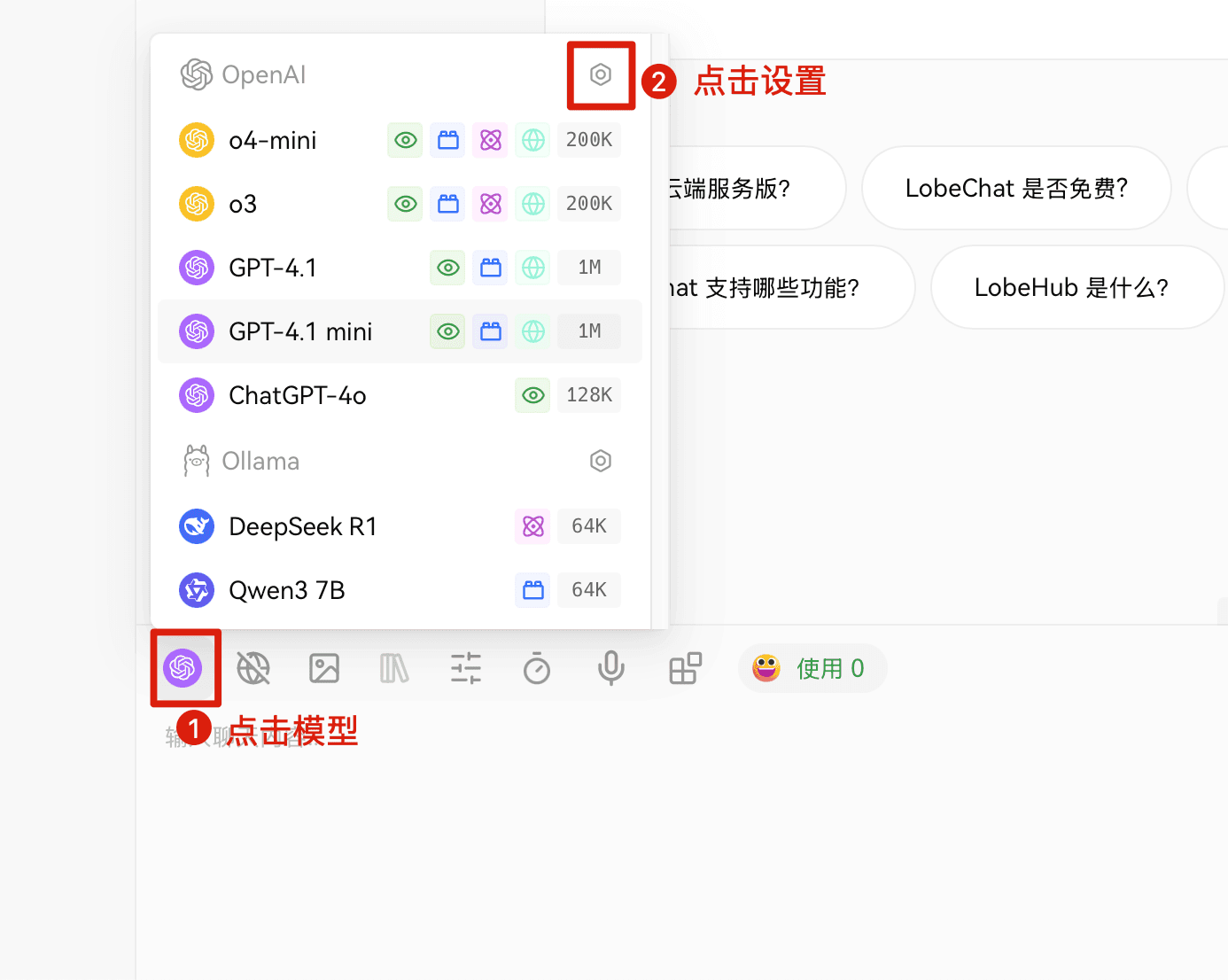
- 进入设置页面,找到「语言模型」配置区域
- 按照以下信息填写配置:
- API 地址:填写 AI-Tkoens 平台的 Base URL
- API Key:填写在 AI-Tkoens 创建的令牌
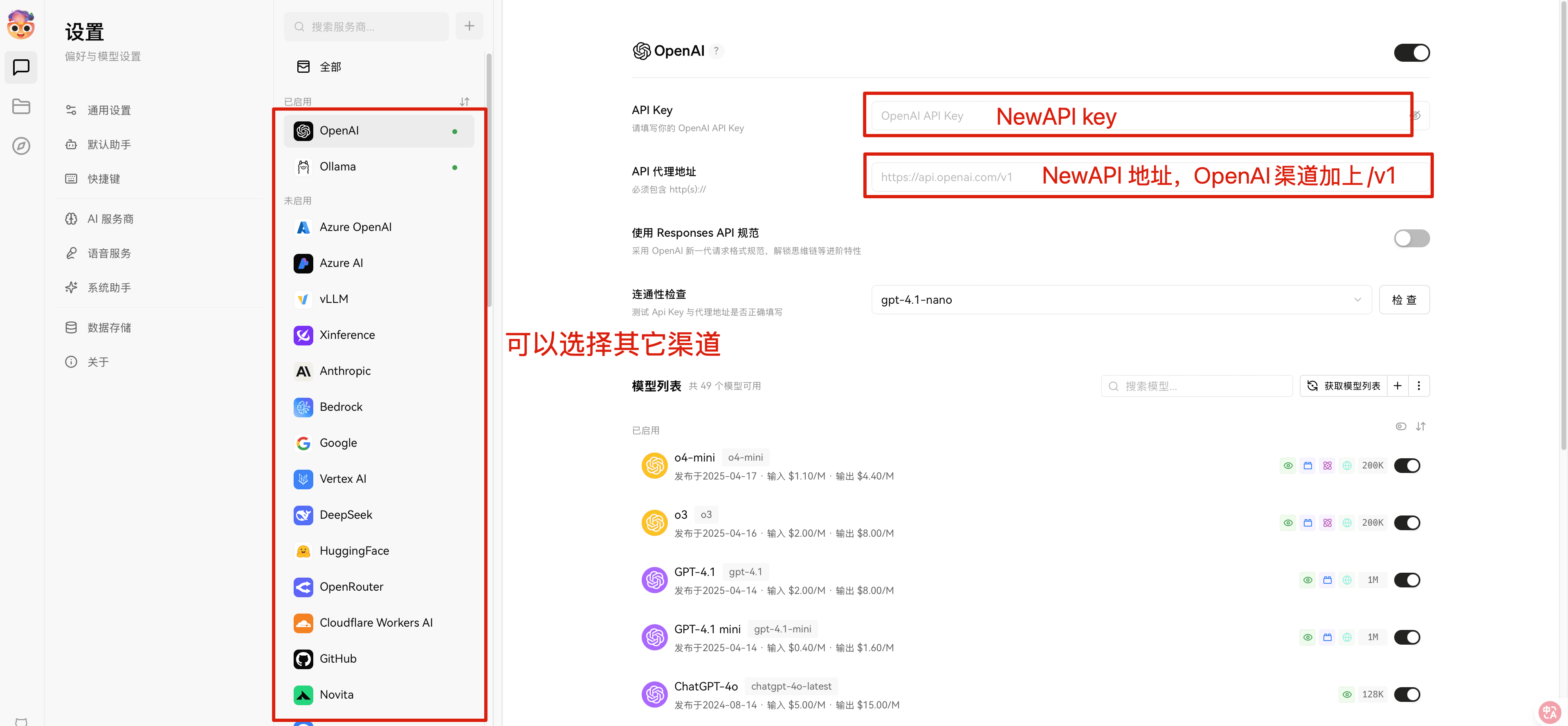
- 点击「保存」完成配置
- 在模型选择中即可看到 AI-Tkoens 提供的所有可用模型
AI as Workspace
使用方法
- 在 AI-Tkoens 令牌页面点击「导入到 AI as Workspace」
- 系统自动跳转到 AI as Workspace 并填充配置
- 确认配置信息后即可开始使用
AMA 问天
使用方法
- 从应用商店下载并安装 AMA 问天应用
- 在 AI-Tkoens 令牌页面点击「导入到 AMA 问天」
- 应用自动打开并完成配置
- 开始与 AI 助手对话
OpenCat
使用方法
- 从应用商店下载并安装 OpenCat 应用
- 在 AI-Tkoens 令牌页面点击「导入到 OpenCat」
- 应用自动打开并完成配置
- 在 OpenCat 中选择模型开始对话
手动配置其他应用
对于不支持一键导入的应用,可以手动配置:
配置信息
从 AI-Tkoens 获取以下信息:
| 配置项 | 说明 | 获取位置 |
|---|---|---|
| API Base URL | API 接口地址 | 平台首页或令牌页面 |
| API Key | 令牌密钥 | 创建令牌时显示(仅一次) |
| 可用模型 | 支持的模型列表 | 个人设置→可用模型 或 定价页面 |
通用配置步骤
- 在目标应用中找到「设置」或「配置」入口
- 找到「自定义 API」或「OpenAI 兼容接口」配置区域
- 填写 API Base URL 和 API Key
- 保存配置后即可使用